

في حال كنت مبرمجا أو مهتما بالتطوير وتُفضل الحلول المفتوحة المصدر ، اسمح لي أن أقدم لك محرر الأكواد vscodium الحر المصدر والذي يأتي دون أكواد تتبع ويقدم لك ميزات ودعم مجتمعي كبير ، إضافة إلى أنه متوفر لأنظمة التشغيل المعروفة والتي يأتي في مقدمتها لينكس بالطبع.
في موضوع اليوم سنُغطي كيفية تثبيت محرر الأكواد vscodium على توزيعات لينكس الشائعة.
بما يختلف VSCodium عن VSCode #
نسخة vscodium حرة المصدر بالكامل بمعنى أنها تحتوي فقط على الكود المفتوح المصدر وتأتي دون تتبع، أما نسخة vscode فهي ليست مفتوحة المصدر بالكامل وتأتي مع أكواد تتبع من مايكروسوفت.
يعني أن محرر الأكواد هذا يُعطيك حزمة جاهزة للتثبيت والاستخدام على نظامك دون إضافات مغلقة أو أكواد تتبع ويمكن تحديثه بسهولة.
طريقة التثبيت على التوزيعات الديبيانية #
ماذا ستحتاج لتطبيق هذا الشرح؟
- استخدام الطرفية (سطر الأوامر)
- اتصال بالانترنت
- قليل من التركيز فقط
لتطبيق الأوامر ستقوم بفتح الطرفية من قائمة التطبيقات أو من خلال الضغط مرة واحدة على Ctrl + Alt + T من لوحة المفاتيح.
بالنسبة إلى دبيان أو إذا كنت تستخدم أوبونتو أو التوزيعات المبنية عليها مثل لينكس منت، فيمكنك تطبيق الأوامر التالية في الطرفية.
الخطوة الأولى هي إضافة مفتاح GPG.
قم بنسخ الأمر التالي كما هو دون زيادة أو نقصان.
اضغط مرتين لنسخ الكود.
wget -qO - https://gitlab.com/paulcarroty/vscodium-deb-rpm-repo/raw/master/pub.gpg \ | gpg --dearmor \ | sudo dd of=/usr/share/keyrings/vscodium-archive-keyring.gpgالخطوة الثانية هي إضافة المستودع من خلال هذا الأمر.
echo 'deb [ signed-by=/usr/share/keyrings/vscodium-archive-keyring.gpg ] https://download.vscodium.com/debs vscodium main' \ | sudo tee /etc/apt/sources.list.d/vscodium.listالخطوة الثالثة هي تحديث النظام.
sudo apt updateبعد تنفيذك للخطوات السابقة ستقوم بتثبيت الحُزمة بتطبيق الأمر التالي في الطرفية.
sudo apt install codiumطريقة التثبيت على التوزيعات المبنية على ريد هات #
بالنسبة إلى التوزيعات الريدهاتية الشهيرة مثل Fedora أو Rocky Linux يمكن تطبيق الأوامر التالية في الطرفية.
أولا: إضافة مفتاح GPG.
sudo rpmkeys --import https://gitlab.com/paulcarroty/vscodium-deb-rpm-repo/-/raw/master/pub.gpgثانيا: إضافة المستودع.
printf "[gitlab.com_paulcarroty_vscodium_repo]\nname=download.vscodium.com\nbaseurl=https://download.vscodium.com/rpms/\nenabled=1\ngpgcheck=1\nrepo_gpgcheck=1\ngpgkey=https://gitlab.com/paulcarroty/vscodium-deb-rpm-repo/-/raw/master/pub.gpg\nmetadata_expire=1h" | sudo tee -a /etc/yum.repos.d/vscodium.repoبعد ذلك يُفضل تحديث التوزيعة.
sudo dnf updateالخطوة الأخيرة هي التثبيت من خلال الأمر التالي.
sudo dnf install codiumطريقة التثبيت على توزيعات لينكس الأخرى #
فيما يلي خطوات التثبيت.
توزيعة OpenSUSE #
يكفي فقط تطبيق الأوامر التالية بالترتيب.
بخصوص إضافة مفتاح GPG استخدم نفس الأمر السابق الخاص بتوزيعة Fedora و Rocky Linux.
لإضافة المستودع طبق الأمر التالي.
اضغط مرتين لنسخ الكود.
printf "[gitlab.com_paulcarroty_vscodium_repo]\nname=gitlab.com_paulcarroty_vscodium_repo\nbaseurl=https://download.vscodium.com/rpms/\nenabled=1\ngpgcheck=1\nrepo_gpgcheck=1\ngpgkey=https://gitlab.com/paulcarroty/vscodium-deb-rpm-repo/-/raw/master/pub.gpg\nmetadata_expire=1h" | sudo tee -a /etc/zypp/repos.d/vscodium.repo لتثبيت الحزمة استخدم هذا الأمر.
sudo zypper in codiumتوزيعة Arch #
بخصوص Arch طريقة التثبيت تكون من خلال المستودع الغير الرسمي AUR بتطبيق الأمر التالي في الطرفية.
sudo aura -A vscodium-binيُفضل أن تكون أكثر حذرا عند تثبيت أي حزمة من خلال هذا المستودع.
توزيعة NixOS #
الحُزمة متوفرة في المستودع الرسمي لهذه التوزيعة ويمكن تثبيتها من خلال هذا الأمر.
nix-env -iA nixpkgs.vscodiumطريقة التثبيت عن طريق Flatpak #
في حال كانت توزيعتك تدعم فلات باك وقمت مسبقا بتفعيل مستودع flathub، طريقة التثبيت تكون باستخدام الأمر التالي.
flatpak install flathub com.vscodium.codiumتكلمت سابقا عن تحزيم فلاتباك في المقالات التالية:

وأيضا هذا المقال

واجهة محرر الأكواد VSCodium #
عندما تُكمل خطوات التثبيت بنجاح، تستطيع تشغيل هذه البرمجية من قائمة التطبيقات في توزيعتك وستظهر لك الواجهة التالية.
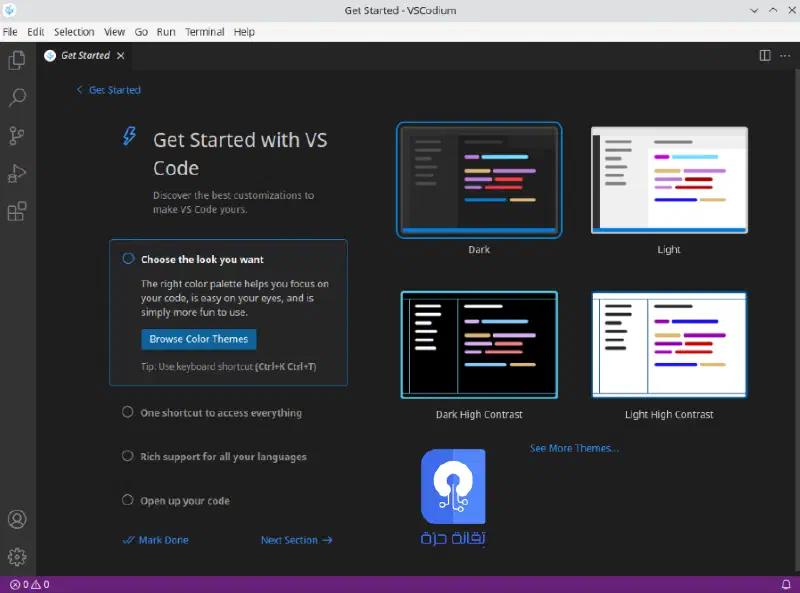
بعد أن تختار أحد الثيمات، خذ راحتك في استكشاف الإعدادات الخاصة بمحرر الأكواد vscodium.
أو يمكنك أن تطلع على التوثيق الخاص به من خلال موقعه الرسمي.
وأيضا عبر صفحته الرسمية
كان هذا مقال قدمنا فيه لمحة بسيطة عن برمجية حرة لتحرير الأكواد مفتوحة المصدر بالكامل وكيفية تثبيتها على مختلف توزيعات لينكس.